¿que es BIOS?
El Basic Input/Output System (BIOS) o sistema básico de entrada/salida, en computadoras IBM PC compatibles, también conocido como “System BIOS”, “ROM BIOS”1 o “PC BIOS”, es un estándar de facto que define la interfaz de firmware.2 El nombre se originó en 1975, en el Basic Input/Output System usado por el sistema operativo CP/M.3 4
El software BIOS es instalado dentro de la computadora personal (PC), y es el primer programa que se ejecuta cuando se enciende la computadora.
El propósito fundamental del BIOS es iniciar y probar el hardware del sistema y cargar un gestor de arranque o un sistema operativo de un dispositivo de almacenamiento de datos. Además, el BIOS provee una capa de abstracción para el hardware, por ejemplo, que consiste en una vía para los programas de aplicaciones y los sistemas operativos interactúen con el teclado, el monitor y otros dispositivos de entrada/salida. Las variaciones que ocurren en el hardware del sistema quedan ocultos por el BIOS, ya que los programas usan servicios de BIOS en lugar de acceder directamente al hardware. Los sistemas operativos modernos ignoran la capa de abstracción provista por el BIOS y acceden al hardware directamente.
El BIOS de la IBM PC/XT original no tenía interfaz con el usuario interactiva. Los mensajes de error eran mostrados en la pantalla, o codificados por medio de una serie de sonidos. Las opciones en la PC y el XT se establecían por medio de interruptores y jumpers en la placa base y en las placas de los periféricos. Las modernas computadoras compatibles Wintel proveen una rutina de configuración, accesible al iniciar el sistema mediante una secuencia de teclas específica. El usuario puede configurar las opciones del sistema usando el teclado y el monitor.
El software del BIOS es almacenado en un circuito integrado de memoria ROM no-volátil en la placa base. Está específicamente diseñado para trabajar con cada modelo de computadora en particular, interconectando con diversos dispositivos que componen el conjunto de chips complementarios del sistema. En computadores modernos, el BIOS está almacenado en una memoria flash, por lo que su contenido puede ser reescrito sin remover el circuito integrado de la placa base. Esto permite que el BIOS sea fácil de actualizar para agregar nuevas características o corregir errores, pero puede hacer que la computadora sea vulnerable a los rootkit de BIOS.
El MS-DOS (PC DOS), el cual fue el sistema operativo de PC dominante desde principios de la década de 1980 hasta mediados de la década de 1990, dependía de los servicios del BIOS para las funciones de disco, teclado y visualización de textos. Windows NT, Linux y otros sistemas operativos de modo protegido en general no lo usan luego de cargarse.
¿Que es una tarjeta de video?

Una tarjeta de vídeo (también denominada adaptador de pantalla, adaptador de vídeo, adaptador de gráficos o tarjeta
gráfica) es un dispositivo de hardware instalado en un equipo que se
usa para conectar un monitor al equipo y enviar información de pantalla
al monitor.
¿Que es una tarjeta de red?

MANERAS DE INSTALAR UN CONTROLADOR

Una tarjeta de red (también llamada placa de red o Network Interface Card (NIC)) es una clase de tarjeta
destinada a ser introducida en la placa madre de una computadora o se
conecta a uno de sus puertos para posibilitar que la máquina se sume a
una red y pueda compartir sus recursos (como los documentos, la conexión a ...
¿Que es una tarjeta madre?
La tarjeta madre esta pensada y diseñada para albergar distintos tipos de procesadores de la misma gama, por lo tanto existen modelos de distintos tipos y fabricante. Las tarjetas más utilizadas son para procesadores Intel y AMD (Advanced Micro Devices).
Todas las tarjetas madres llevan una serie de elementos comunes que dependen del procesador para el que han sido diseñadas, los cuales son: el chipset, es el conjunto de chips cuya misión es comunicar el procesador con los otros componentes de la tarjeta; el zócalo, lugar donde va insertado el procesador; el zócalo de memoria o ranuras de memoria para los módulos de la memoria principal RAM.

¿Que es un procesador?
El procesador es el que se refiere a los diferentes tipos de artículos de sistemas informativos que forma parte de un microprocesador
que es parte de un CPU o micro que es el cerebro de la computadora y
de todos los procesos informativos desde los más sencillos hasta los más
complejos.La tarjeta madre esta pensada y diseñada para albergar distintos tipos de procesadores de la misma gama, por lo tanto existen modelos de distintos tipos y fabricante. Las tarjetas más utilizadas son para procesadores Intel y AMD (Advanced Micro Devices).
Todas las tarjetas madres llevan una serie de elementos comunes que dependen del procesador para el que han sido diseñadas, los cuales son: el chipset, es el conjunto de chips cuya misión es comunicar el procesador con los otros componentes de la tarjeta; el zócalo, lugar donde va insertado el procesador; el zócalo de memoria o ranuras de memoria para los módulos de la memoria principal RAM.
¿Que es un procesador?
El procesador es en los sistemas informáticos el complejo de circuitos que configura la unidad central de procesamiento o CPU.
Típicamente, un procesador o microprocesador es parte de cualquier computadora o de equipos electrónicos digitales y es la unidad que hace las veces de “motor” de todos los procesos informáticos desde los más sencillos hasta los más complejos.
En una computadora se reconocen el procesador como dispositivo de hardware que puede tener diversas calidades y tipos, y por otra parte el concepto lógico en términos de unidad central de procesamiento o CPU, entendido como “cerebro” del sistema.
El procesador de hardware suele ser una placa de silicio de distinto tipo integrado por múltiples transistores en conexión entre sí. Un microprocesador típico se compone de registros, unidades de control, unidad aritmético-lógica y otras.
... via Definicion ABC http://www.definicionabc.com/tecnologia/procesador.php
Típicamente, un procesador o microprocesador es parte de cualquier computadora o de equipos electrónicos digitales y es la unidad que hace las veces de “motor” de todos los procesos informáticos desde los más sencillos hasta los más complejos.
En una computadora se reconocen el procesador como dispositivo de hardware que puede tener diversas calidades y tipos, y por otra parte el concepto lógico en términos de unidad central de procesamiento o CPU, entendido como “cerebro” del sistema.
El procesador de hardware suele ser una placa de silicio de distinto tipo integrado por múltiples transistores en conexión entre sí. Un microprocesador típico se compone de registros, unidades de control, unidad aritmético-lógica y otras.
... via Definicion ABC http://www.definicionabc.com/tecnologia/procesador.php
El procesador es en los sistemas informáticos el complejo de circuitos que configura la unidad central de procesamiento o CPU.
Típicamente, un procesador o microprocesador es parte de cualquier computadora o de equipos electrónicos digitales y es la unidad que hace las veces de “motor” de todos los procesos informáticos desde los más sencillos hasta los más complejos.
En una computadora se reconocen el procesador como dispositivo de hardware que puede tener diversas calidades y tipos, y por otra parte el concepto lógico en términos de unidad central de procesamiento o CPU, entendido como “cerebro” del sistema.
El procesador de hardware suele ser una placa de silicio de distinto tipo integrado por múltiples transistores en conexión entre sí. Un microprocesador típico se compone de registros, unidades de control, unidad aritmético-lógica y otras.
... via Definicion ABC http://www.definicionabc.com/tecnologia/procesador.php
Típicamente, un procesador o microprocesador es parte de cualquier computadora o de equipos electrónicos digitales y es la unidad que hace las veces de “motor” de todos los procesos informáticos desde los más sencillos hasta los más complejos.
En una computadora se reconocen el procesador como dispositivo de hardware que puede tener diversas calidades y tipos, y por otra parte el concepto lógico en términos de unidad central de procesamiento o CPU, entendido como “cerebro” del sistema.
El procesador de hardware suele ser una placa de silicio de distinto tipo integrado por múltiples transistores en conexión entre sí. Un microprocesador típico se compone de registros, unidades de control, unidad aritmético-lógica y otras.
... via Definicion ABC http://www.definicionabc.com/tecnologia/procesador.php
MANERAS DE INSTALAR UN CONTROLADOR
omo instalar controladores de Forma Manual en Windows 7
COMO INSTALAR CONTROLADORES DE FORMA MANUAL
EN WINDOWS 7
Elaborado por :
Esbhan Ruiz
Esta es una forma de poder instalar los controladores o driver
de cualquier dispositivo, ya que en algunas ocasiones el controlador y
el software del dispositivo vienen por separado, en esta ocasión se
realizara la instalación de los controladores de un adaptador USB
Wireless tecnología N marca TrendNet.
PASO #1:
Seleccionamos inicio, clic derecho en equipo y luego seleccionamos Administrar.

PASO #2:
Nos aparecerá un cuadro con varias opciones, seleccionamos Administrador de dispositivos ya que en esta opción se encuentran todos dispositivos que están instalados en nuestro equipo, verificamos que el dispositivo que le hace falta el controlador aparece con un signo de admiración de color amarillo.

PASO #3:
Seleccionamos el dispositivo, clic derecho y luego Actualizar software de controlador.

PASO #4:
Nos aparecerá un cuadro con dos opciones, seleccionamos la opción 2 ya que la instalación será de forma manual.

PASO #5:
En este paso vamos a seleccionar Examinar ya que buscaremos los controladores previamente descargados en nuestro equipo.

PASO #6:
Nos aparecerá un cuadro donde buscaremos la carpeta contenedora de los controladores, en este caso esta en Mis documentos, una vez seleccionada la carpeta se desplegara las subcarpetas, seleccionamos para que versión de sistema operativo y que tipo de sistema ya sea de 32bits ó 64bits.

PASO #7:
Ahora seleccionamos siguiente.

PASO #8:
Esperamos unos momentos mientras instala el software del controlador.

PASO #9:
Nos aparecerá un mensaje donde nos indicara, Windows actualizo correctamente el software del controlador, luego seleccionamos cerrar.

PASO #10:
En este paso verificamos que el dispositivo con el signo de admiración de color amarillo ya no aparece, ahora nos aparece un adaptador USB wireless N marca TrendNet.

PASO #11:
Ahora nuestra pc de escritorio o laptop sin wireless pueden captar señales inalámbricas.
PASO #1:
Seleccionamos inicio, clic derecho en equipo y luego seleccionamos Administrar.

PASO #2:
Nos aparecerá un cuadro con varias opciones, seleccionamos Administrador de dispositivos ya que en esta opción se encuentran todos dispositivos que están instalados en nuestro equipo, verificamos que el dispositivo que le hace falta el controlador aparece con un signo de admiración de color amarillo.

PASO #3:
Seleccionamos el dispositivo, clic derecho y luego Actualizar software de controlador.

PASO #4:
Nos aparecerá un cuadro con dos opciones, seleccionamos la opción 2 ya que la instalación será de forma manual.

PASO #5:
En este paso vamos a seleccionar Examinar ya que buscaremos los controladores previamente descargados en nuestro equipo.

PASO #6:
Nos aparecerá un cuadro donde buscaremos la carpeta contenedora de los controladores, en este caso esta en Mis documentos, una vez seleccionada la carpeta se desplegara las subcarpetas, seleccionamos para que versión de sistema operativo y que tipo de sistema ya sea de 32bits ó 64bits.

PASO #7:
Ahora seleccionamos siguiente.

PASO #8:
Esperamos unos momentos mientras instala el software del controlador.

PASO #9:
Nos aparecerá un mensaje donde nos indicara, Windows actualizo correctamente el software del controlador, luego seleccionamos cerrar.

PASO #10:
En este paso verificamos que el dispositivo con el signo de admiración de color amarillo ya no aparece, ahora nos aparece un adaptador USB wireless N marca TrendNet.

PASO #11:
Ahora nuestra pc de escritorio o laptop sin wireless pueden captar señales inalámbricas.
El procesador es en los sistemas informáticos el complejo de circuitos que configura la unidad central de procesamiento o CPU.
Típicamente, un procesador o microprocesador es parte de cualquier computadora o de equipos electrónicos digitales y es la unidad que hace las veces de “motor” de todos los procesos informáticos desde los más sencillos hasta los más complejos.
... via Definicion ABC http://www.definicionabc.com/tecnologia/procesador
Típicamente, un procesador o microprocesador es parte de cualquier computadora o de equipos electrónicos digitales y es la unidad que hace las veces de “motor” de todos los procesos informáticos desde los más sencillos hasta los más complejos.
... via Definicion ABC http://www.definicionabc.com/tecnologia/procesador
Tipos
de discos duros que se conocen son, el disco duro SAS, el disco duro
SCSI, el disco duro IDE, ATA, PATA; así como el disco duro SATA y SATA
2. Y aquellos dispositivos externos como las memorias flash, memorias
sd, etc.
 - See more at: http://partesdelacomputadora.info/tipos-de-discos-duros/#sthash.fNtutyz2.dpuf
Actualmente ya podemos decir que existen
una amplía variedad de discos duros para computadora, mini
computadoras, tablets, celulares, etc. Pero existen de variados
componentes, medidas y capacidades. Incluye ha discos conocidos como
memorias externas como las concentradas mediante usb, micros sd.
Existen 4 tipos de discos duros
- Disco duro SAS
- Disco duro SCSI
- Disco duro IDE, ATA y PATA
- Disco duro SATA y SATA 2
- SAS.- Son muy socorridos para el uso en servidores, pueden conectarse hasta con 6 ó 7 metros de distancia y de ahí depender hasta 24 computadoras.
- SCSI.- Es un interfaz muy pequeño y requiere de un controlador para que opere.
- IDE, ATA y PATA.- Cada tipo de disco duro significa: IDE.- Es la abreviatura de componente electrónico integrado. ATA.- Es la abreviatura de tecnología avanzada de contacto. PATA.- Es la abreviatura de tecnología paralela avanzada.
- SATA.- Su significado es tecnología avanzada de contacto. Y se caracteriza por funcionar a una velocidad aproximada de 150 megabytes por segundo.
- SATA 2 .- Este dispositivo es de mejor capacidad porque funciona hasta con 300 megabytes por segundo, lo que se traduce que su tiempo de respuesta es excelente.DISCO DURO SATA 2 La diferencia con el SATA es que trabaja a 300Megabytes/segundo.
Los tipos de discos duros por sus tipos de conexiones son:
Discos duros para computadora de escritorio SATA ( Sus siglas se debe a que significa “Serial ATA”).-
Estos tipos de discos duros, son
aquellos de conexión SATA, y son de los tipos de discos duros que poseen
las computadoras actuales. Resalta por su tipo de conexión, debido a
que es de un bus serie, lo cual le sirve para transmitir infinidad de
datos. Es muy rápido.
Existen tres tipos: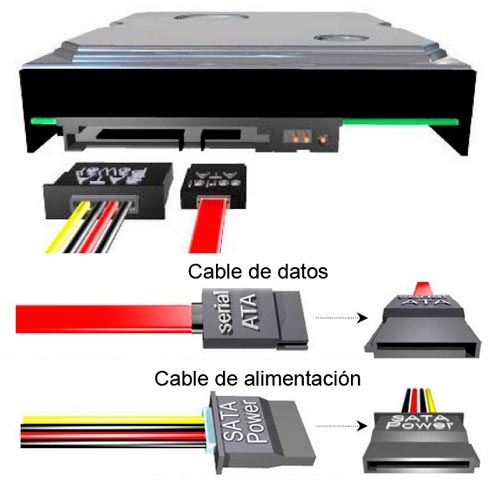
Tipos
de discos duros que se conocen son, el disco duro SAS, el disco duro
SCSI, el disco duro IDE, ATA, PATA; así como el disco duro SATA y SATA
2. Y aquellos dispositivos externos como las memorias flash, memorias
sd, etc.
- See more at: http://partesdelacomputadora.info/tipos-de-discos-duros/#sthash.fNtutyz2.dpuf
Actualmente ya podemos decir que existen
una amplía variedad de discos duros para computadora, mini
computadoras, tablets, celulares, etc. Pero existen de variados
componentes, medidas y capacidades. Incluye ha discos conocidos como
memorias externas como las concentradas mediante usb, micros sd.
Existen 4 tipos de discos duros
- Disco duro SAS
- Disco duro SCSI
- Disco duro IDE, ATA y PATA
- Disco duro SATA y SATA 2
- SAS.- Son muy socorridos para el uso en servidores, pueden conectarse hasta con 6 ó 7 metros de distancia y de ahí depender hasta 24 computadoras.
- SCSI.- Es un interfaz muy pequeño y requiere de un controlador para que opere.
- IDE, ATA y PATA.- Cada tipo de disco duro significa: IDE.- Es la abreviatura de componente electrónico integrado. ATA.- Es la abreviatura de tecnología avanzada de contacto. PATA.- Es la abreviatura de tecnología paralela avanzada.
- SATA.- Su significado es tecnología avanzada de contacto. Y se caracteriza por funcionar a una velocidad aproximada de 150 megabytes por segundo.
- SATA 2 .- Este dispositivo es de mejor capacidad porque funciona hasta con 300 megabytes por segundo, lo que se traduce que su tiempo de respuesta es excelente.DISCO DURO SATA 2 La diferencia con el SATA es que trabaja a 300Megabytes/segundo.
Los tipos de discos duros por sus tipos de conexiones son:
Discos duros para computadora de escritorio SATA ( Sus siglas se debe a que significa “Serial ATA”).-
Estos tipos de discos duros, son
aquellos de conexión SATA, y son de los tipos de discos duros que poseen
las computadoras actuales. Resalta por su tipo de conexión, debido a
que es de un bus serie, lo cual le sirve para transmitir infinidad de
datos. Es muy rápido.
Existen tres tipos:

